 Salta al contenuto

Capire come vedere il traffico sul sito web è uno dei bisogni essenziali. Sia l’imprenditore che il SEO specialist, per motivi differenti, devono sapere quante visite fa un portale ogni giorno, ogni settimana, ogni mese. Questa è la metrica di base, un principio standard: se un sito web riceve tante visite vuol dire che le cose vanno bene, per questo monitoriamo.
Ma è veramente così? Siamo sicuri che vedere il traffico sul sito web che cresce sia l’unico obiettivo utile? Non proprio, è giusto considerare che il numero di click che un sito web riceve è solo il primo e più generico parametro da considerare. Ad esempio, sarebbe importante valutare anche il tempo di permanenza, il numero di pagine visualizzate per ogni sessione e, ovviamente, gli obiettivi raggiunti sulla pagina: click ai banner, form compilati.
Quello che dobbiamo considerare è che vedere e monitorare le visite sul sito web è la base di partenza per l’analisi dei risultati. E per introdurre quel ciclo di Deming in cui i dati sono strumento utile per migliorare, non obiettivo finale sul quale crogiolarsi. Detto questo, quali sono i metodi ideali per vedere il traffico sul sito web, magari anche in real time?
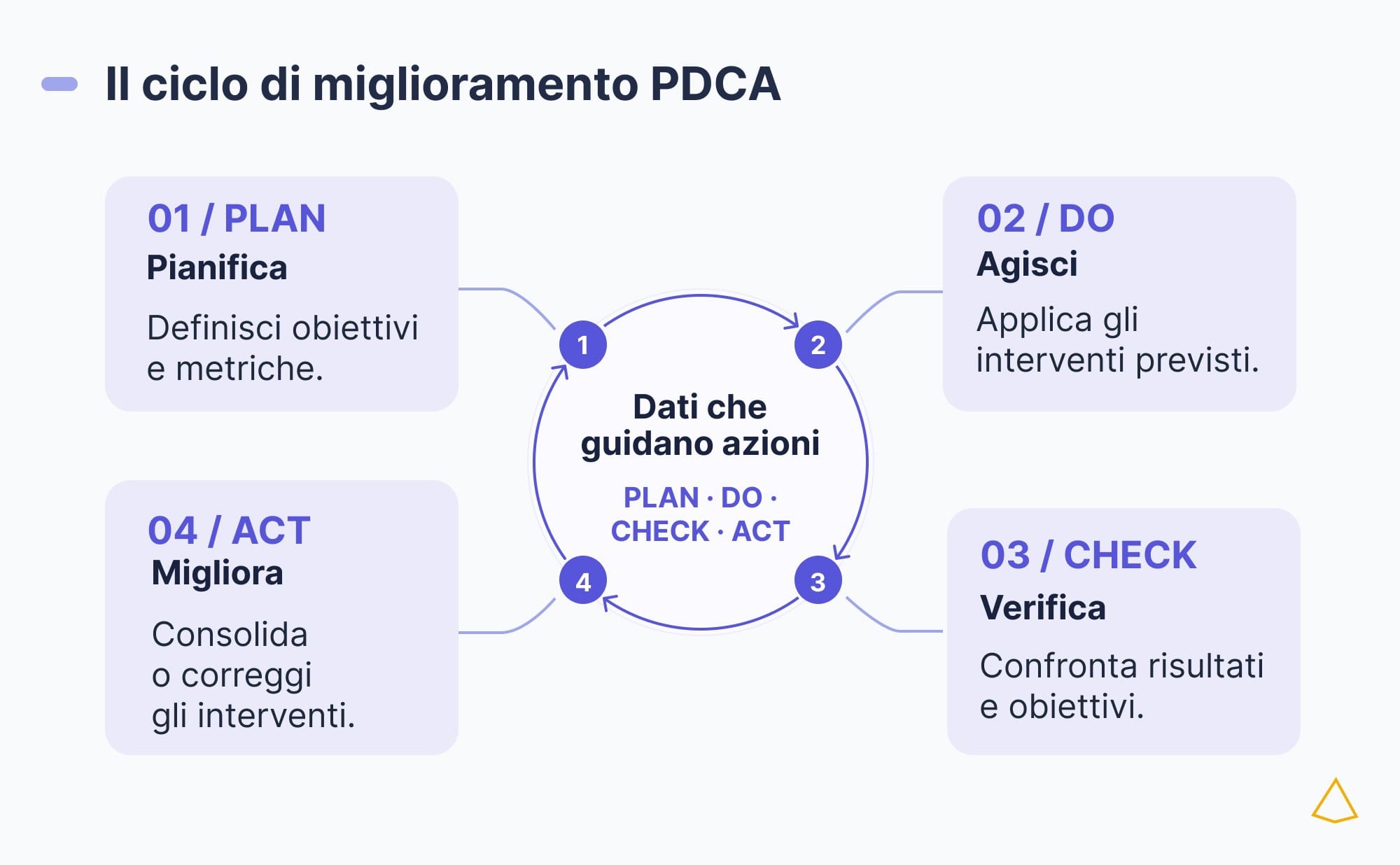
Ciclo di Deming per il sito web: Plan, Do, Check, Act, dagli obiettivi alla verifica e al miglioramento
Lo standard assoluto: Google Analytics
Inutile ignorare questo punto: Google Analytics è il punto di riferimento per monitorare le visite di un sito web. In realtà, questa piattaforma gratuita (fino a un certo punto) ti permette di fare molto di più: è una vera e propria suite di analisi che ti permette di studiare e osservare l’evoluzione del pubblico sul tuo portale. L’evoluzione è avvenuta dall’introduzione di GA4: l’obiettivo non è solo il traffico ma lo studio dell’audience.
Perché è importante sottolineare la centralità di Google Analytics? Semplice, inserendo il tag di tracciamento la suite mostra utenti unici, sessioni, pagine viste, provenienza del traffico (ricerca organica, social, diretto) e comportamento degli utenti in tempo reale.
Ora la domanda è chiara: come vedere le visite del sito con Google Analytics? Entra su analytics.google.com e seleziona la proprietà del tuo sito web dal menu in alto a sinistra. Clicca su Report > Acquisizione > Acquisizione traffico. In questa schermata trovi le sessioni totali divise per canale di provenienza che può essere Organic Search, quindi proveniente dai motori di ricerca, Direct, ad esempio con digitazione manuale dell’URL nella barra del browser, Social o Referral, quindi cliccando un link da una fonte esterna.
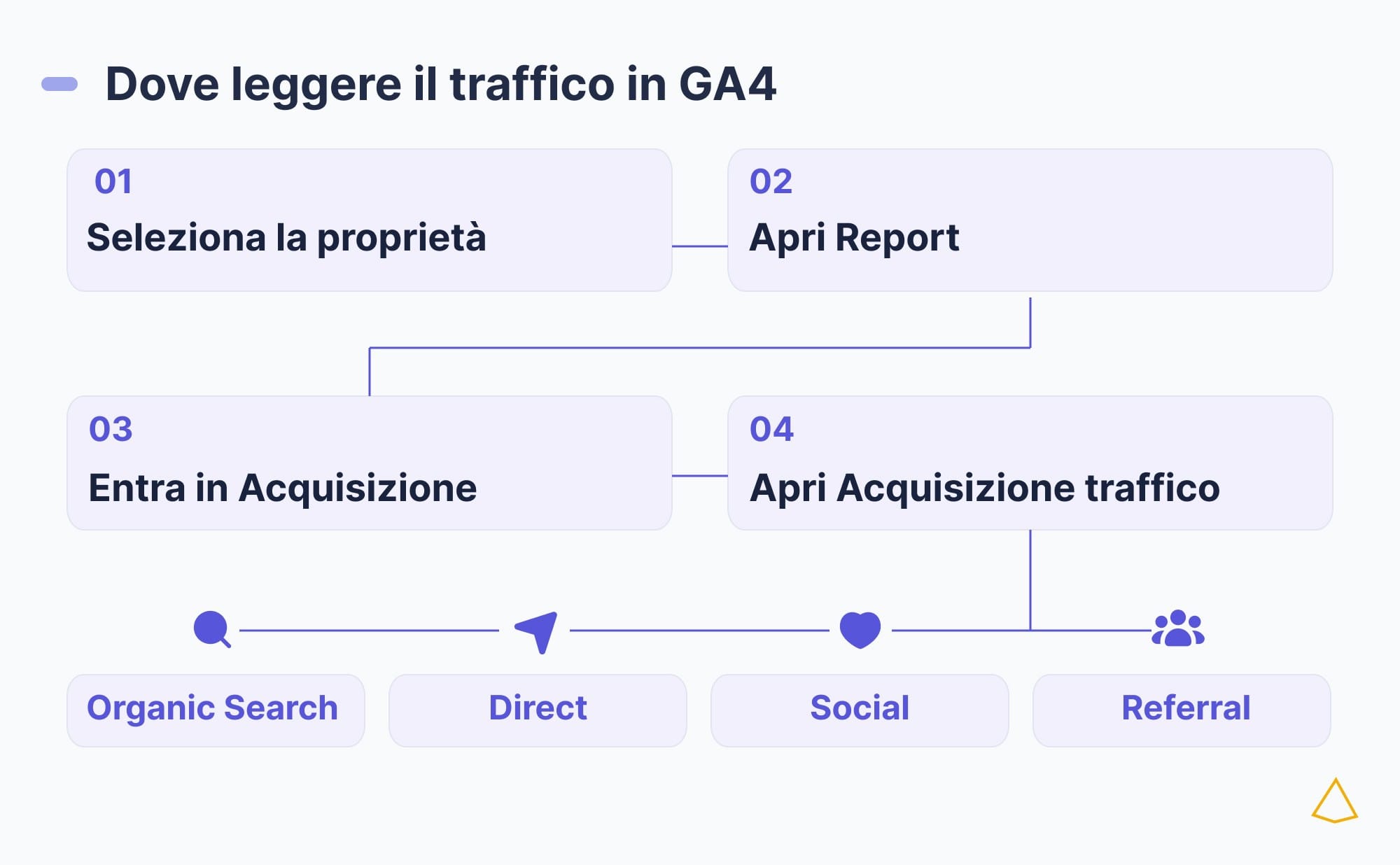
Percorso in GA4 dalla proprietà a Report, Acquisizione e Acquisizione traffico
Con il report In tempo reale puoi vedere quanti utenti sono attivi sul sito negli ultimi 30 minuti e da dove si stanno connettendo, mentre in Pagine e schermate hai la possibilità di verificare esattamente quali articoli o pagine del sito internet in esame ricevono più visualizzazioni. Così puoi prendere in considerazione eventuali azioni di analisi SEO.
Google Search Console per la SEO
L’altra faccia della medaglia è quella proposta da un altro strumento di Google: la Search Console, uno strumento tanto caro agli esperti SEO perché punta l’attenzione ai click ricevuti da ogni singola pagina web del sito attraverso la SERP dei motori di ricerca.
Quindi, noterai che il totale di Analytics e quello della SC non coincidono perché sul primo canale addizioniamo tutti i click che arrivano da canali extra come social e newsletter. D’altro canto, nella Search Console hai informazioni preziose: oltre al numero di click puoi monitorare impressioni, parole chiave utilizzate e posizione media su Google.
Il report per vedere il traffico sul sito web si trova nella sezione Rendimento: qui i KPI hanno un significato profondo per il lavoro di continua ottimizzazione SEO. La linea azzurra indica le visite, quella viola le impression, ovvero quante volte un risultato è apparso nella SERP.
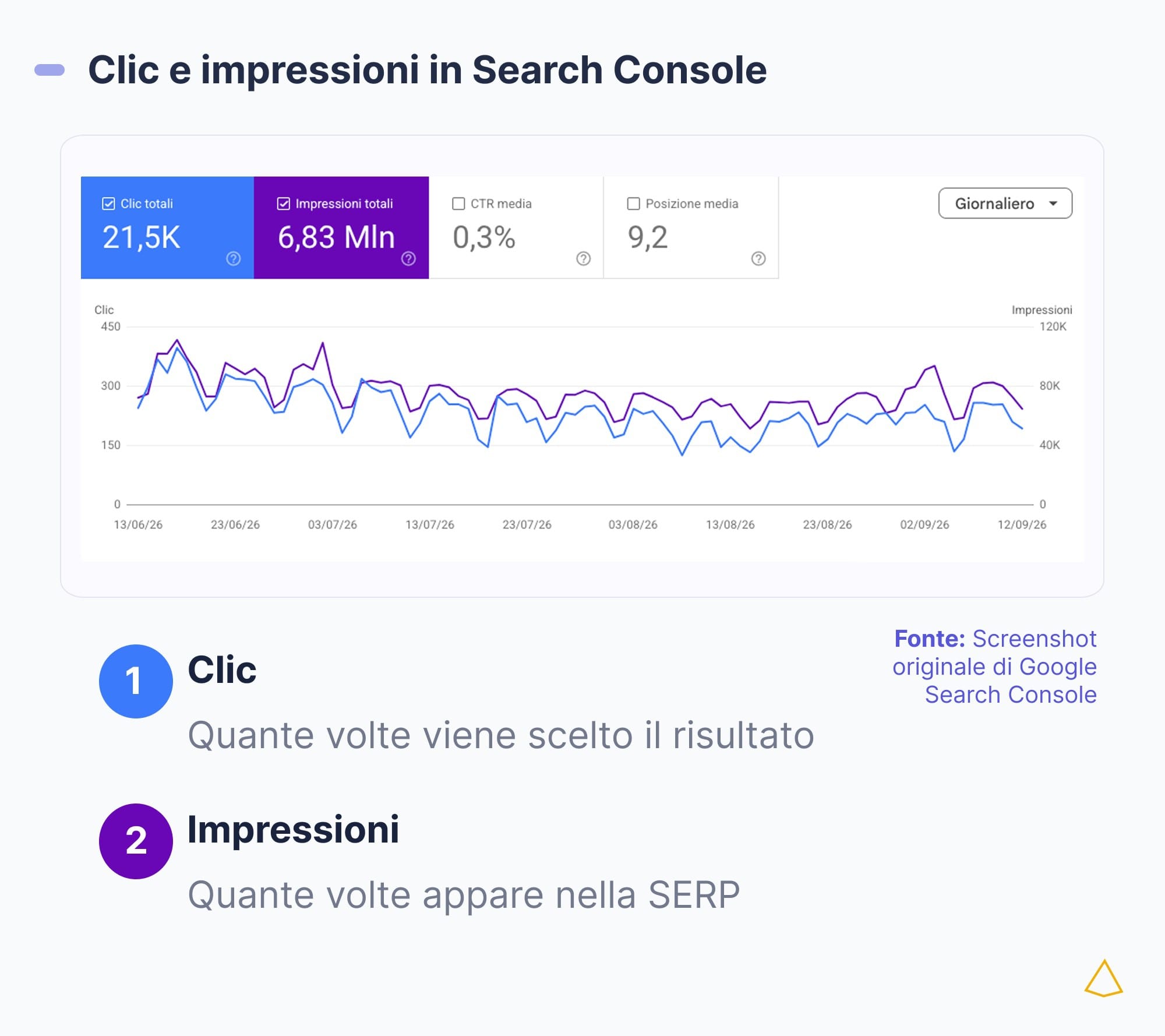
Screenshot Search Console con clic e impressioni
Un esempio di schermata per controllare le visite del sito sulla Search Console.
In arancione hai il posizionamento. Se noti che una pagina web ha un buon numero di impression, un posizionamento importante ma un numero di click basso vuol dire che forse è arrivato il momento di migliorare meta description e tag title per allineare lo snippet alle esigenze del pubblico (e qui serve un buon lavoro di analisi dei competitor).
Se invece un risultato ha zero click, poche impression e un posizionamento assente hai un’informazione preziosa: quella pagina è inutile e puoi prendere in considerazione l’idea di eliminarla per mandarla in 410, fonderla con un’altra risorsa e utilizzare un redirect 301. Quindi, è vero che la Search Console ti permette di visualizzare le visite del sito ma il vero focus di questo strumento è l’analisi SEO del portale per migliorare sempre.
Andiamo alla fonte: le statistiche del server
Questi strumenti sono sempre delle sovrastrutture che, in qualche modo, raccolgono e modellano i tuoi risultati. Potrebbe essere interessante monitorare i risultati e visualizzare le visite di un sito web interrogando le statistiche da cPanel o da qualsiasi pannello dell’hosting per analizzare i file di log generati dal web server. Il tutto senza dipendere da script JavaScript o cookie del browser. Perché abbiamo bisogno di questo passaggio?
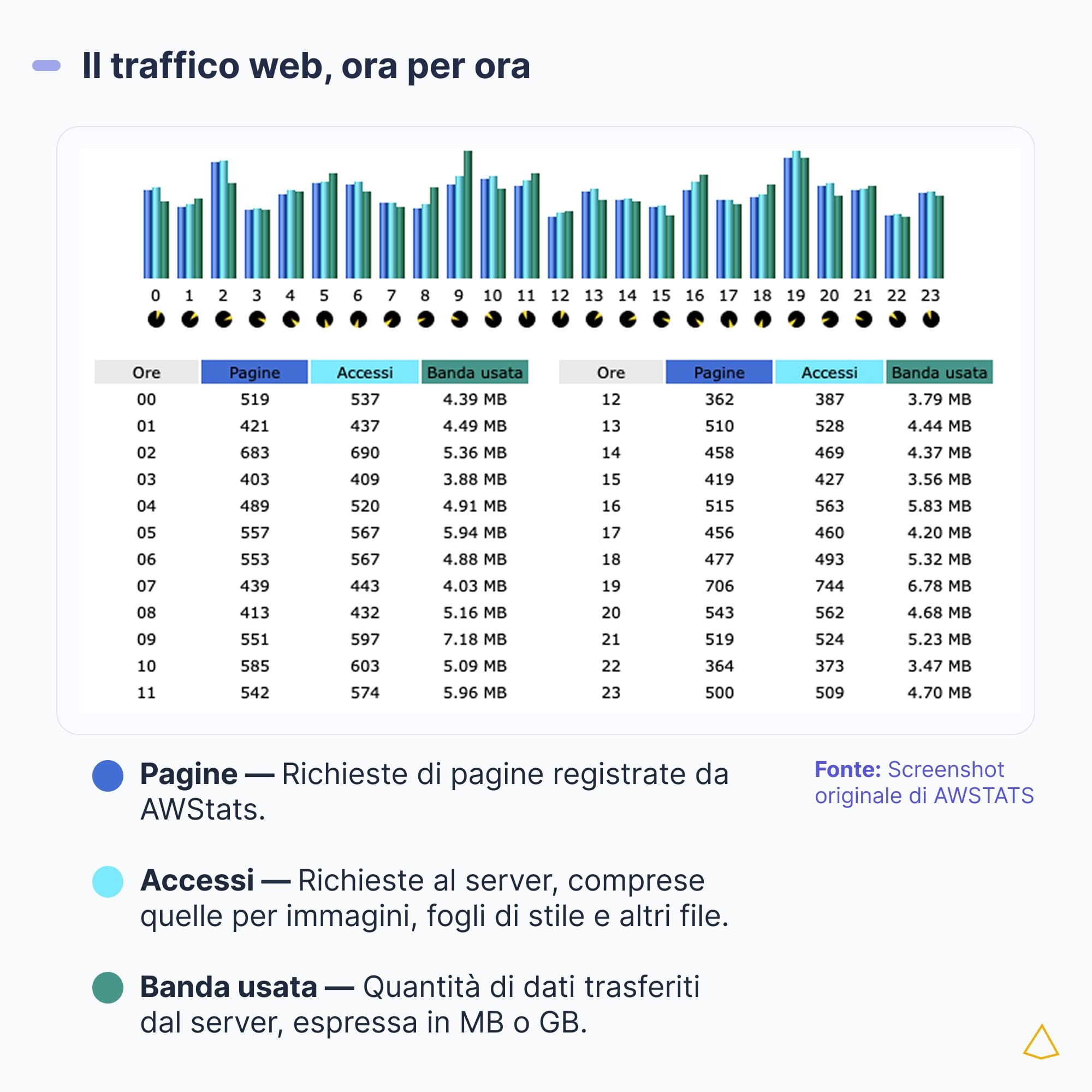
Report AWStats originale con traffico per ora, pagine, accessi e banda utilizzata
Analisi oraria delle visite con Awstats – Fonte immagine.
Il tool di analisi delle visite lato server traccia tutto, inclusi bot, spider dei motori di ricerca e utenti con AdBlocker/GDPR banner bloccato. Quindi può essere importante avere questa informazione come strumento di verifica ulteriore. Che puoi trovare così:
- Effettua l’accesso a cPanel.
- Scorri fino alla sezione Metriche (o Metrics).
- Clicca su AWStats o Visitatori.
- Seleziona il dominio o sottodominio che intendi analizzare.
Ora sei sulla tua applicazione lato server per visualizzare le visite del sito web. Se hai la fortuna di operare con Awstats – uno degli elaboratori di log server più famosi e diffusi sul mercato – puoi ottenere ogni dettaglio. Come il numero di visitatori unici, ma anche
- Visite totali.
- Pagine viste.
- Accessi dei crawler/bot dei motori di ricerca.
- Durata della permanenza.
- Paesi di provenienza.
- Codici di errore HTTP.
Anche se la grafica non è il massimo, questo software per monitorare le visite produce grafici sintetici mensili e giornalieri sul traffico complessivo, la larghezza di banda (bandwidth) consumata e l’uso delle risorse.
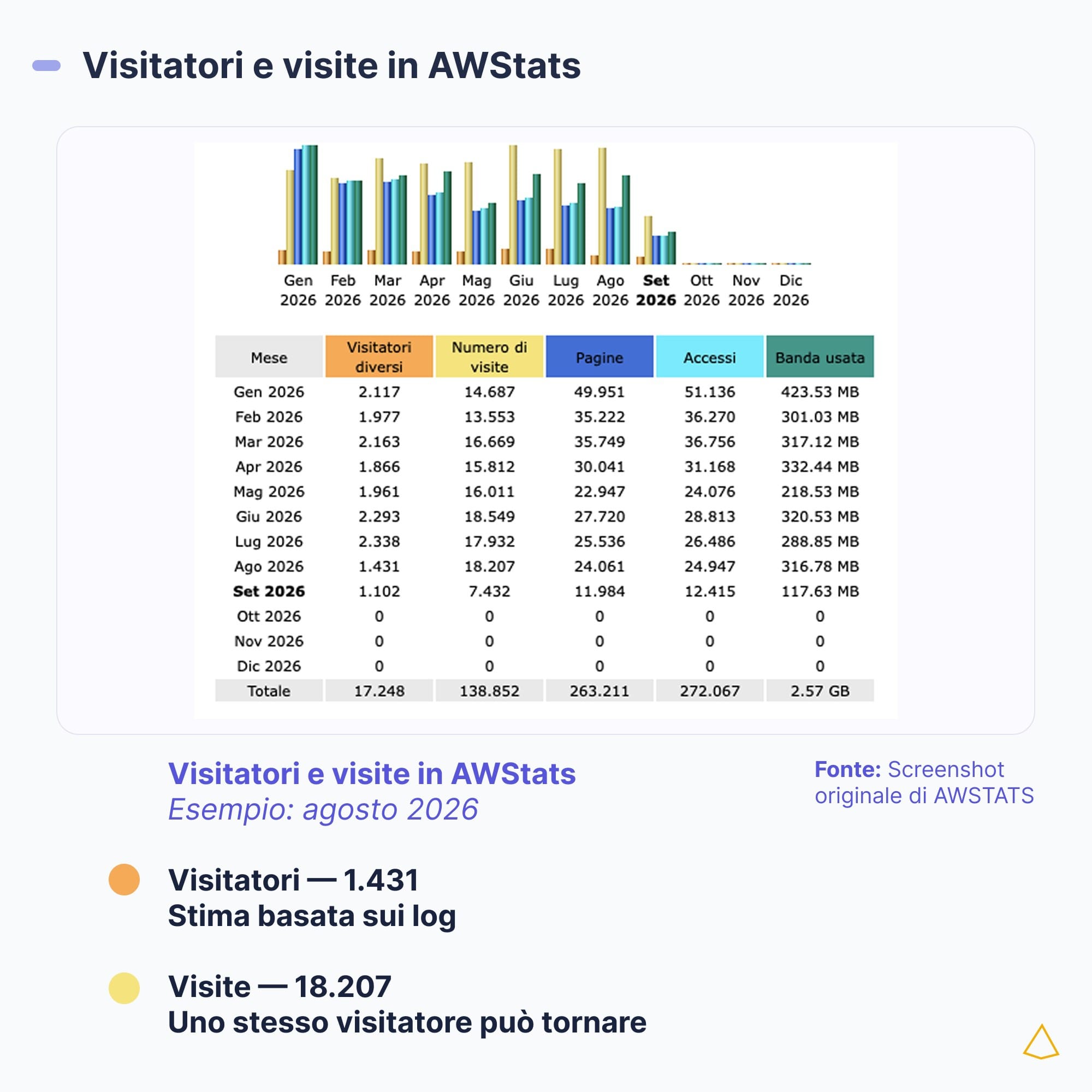
AWStats, agosto 2026: 1.431 visitatori stimati e 18.207 visite nel report fornito
Analisi delle visite sempre grazie a www.awstats.org.
Non trovi AwStats? Molti provider con un approccio rivolto alla personalizzazione hanno eliminato questo programma per monitorare le visite a favore di dashboard interne o strumenti di analisi integrati direttamente nell’interfaccia proprietaria. In sintesi non cambia molto, l’idea di avere delle statistiche interne e prese direttamente dal web server è simile.
Esistono delle alternative a questi tool?
Sì, ci sono diversi strumenti che possono sostituire Google Analytics. Ognuno ha i suoi punti di forza specifici, dalla conformità al GDPR alla semplicità d’uso, ma ci sono anche delle carenze che ti fanno rimpiangere il sempre valido GA4. Ecco un confronto onesto e implacabile tra le diverse piattaforme di analytics alternative a Google:
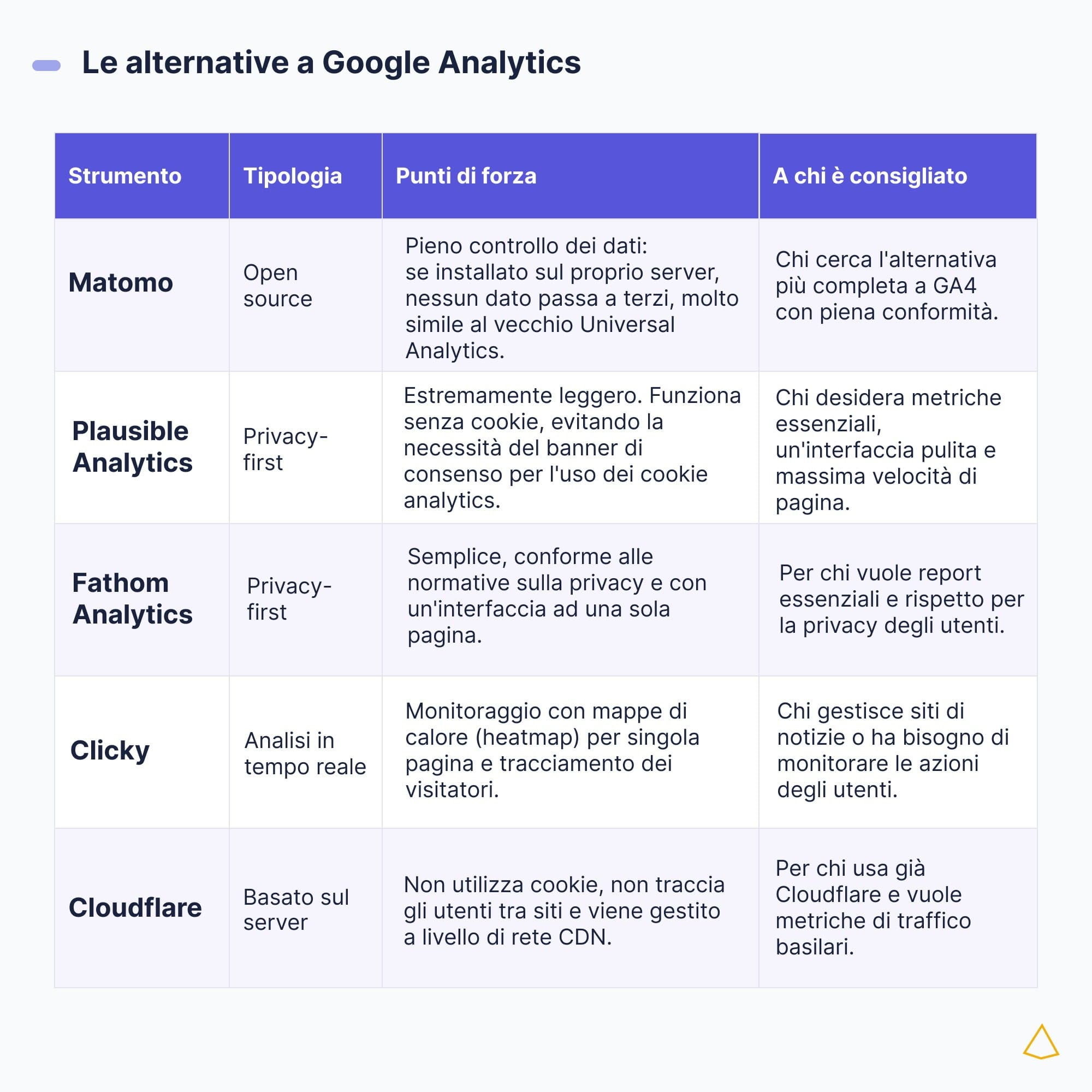
Tabella con Matomo, Plausible, Fathom, Clicky e Cloudflare: tipologia, punti di forza e destinatari
Perché dovresti considerare una di queste alternative? A volte, Google Analytics è un agglomerato monolitico di funzioni che non utilizzi. Questi tool possono essere più leggeri e semplici da usare, vantaggiosi anche in termini tecnici. Gli script di tracciamento di questi tool pesano meno rispetto a quelli di GA4, migliorando i punteggi dei Core Web Vitals.
Come scegliere il metodo giusto per analizzare il traffico?
Controllare le visite sul tuo sito internet è importante e va oltre l’esercizio di stile per collezionare vanity metric: è una bussola per le tue decisioni strategiche. Non esiste un unico strumento: Google Analytics 4 è indispensabile per comprendere il comportamento del pubblico, la Search Console è lo strumento chiave per chi fa ottimizzazione SEO, le statistiche del server (come AWStats) ti offrono una fotografia reale e senza filtri.
Il consiglio finale? Definisci prima i tuoi obiettivi da raggiungere con il sito web, seleziona la combinazione di tool più adatta alle tue esigenze e trasforma questi dati in azioni concrete. Anche grazie al supporto di una web agency specializzata.

